AI 任务平台 · 使用说明
本文档详细介绍 AI 任务平台各功能模块的使用方法,帮助您快速上手字幕分析、语音处理、图像生成、视频编辑等 AI 能力。
目录
- 一、账号与登录
- 二、仪表盘
- 三、任务记录
- 四、积分明细
- 五、高光类工具
- 5.1 封面设计
- 5.2 高光定位
- 5.3 高光切片
- 六、音频工具
- 6.1 ASR 语音识别
- 6.2 TTS 语音合成
- 6.3 SVC 语音克隆
- 七、图像工具
- 7.1 VTON 虚拟试穿
- 7.2 T2I 文生图
- 7.3 I2I 图片编辑
- 八、视频工具
- 8.1 视频去重
- 8.2 背景替换
- 8.3 视频超分
- 九、常见问题
一、账号与登录
1.1 登录
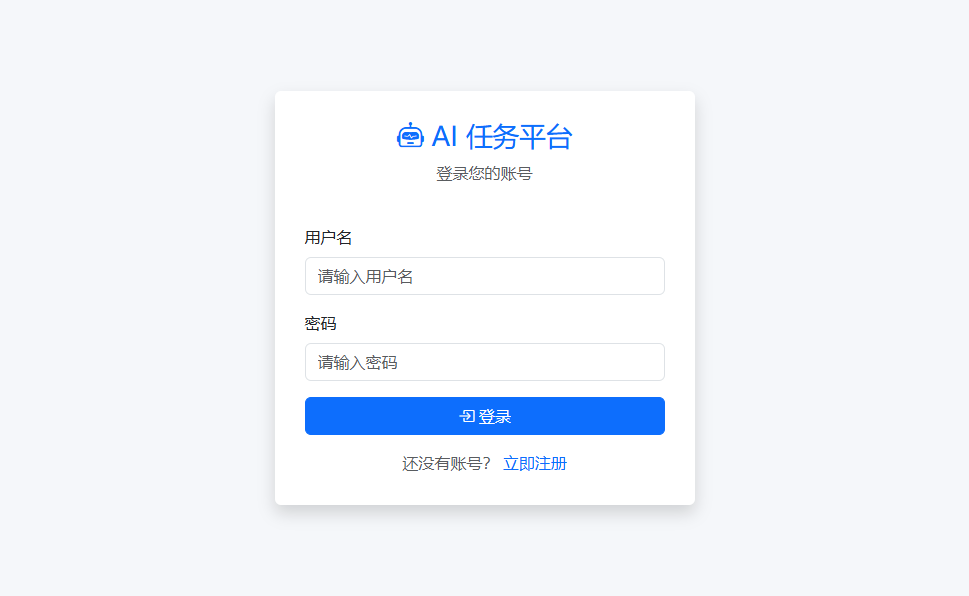
访问平台首页后,系统会自动跳转到登录页面。
- 在登录页输入 用户名 和 密码
- 点击「登录」按钮即可进入平台
- 若连续输错密码,可能会触发图形验证码(注册时使用)
1.2 注册
如果没有账号,可在登录页点击「立即注册」:
- 填写用户名、邮箱、密码
- 输入图形验证码
- 提交后即可获得新账号(初始积分由管理员配置)
1.3 修改密码与登出
登录后,点击右上角用户名下拉菜单:
- 修改密码:进入修改密码页面,输入旧密码与新密码后提交
- 退出登录:点击「退出登录」即可安全退出
二、仪表盘
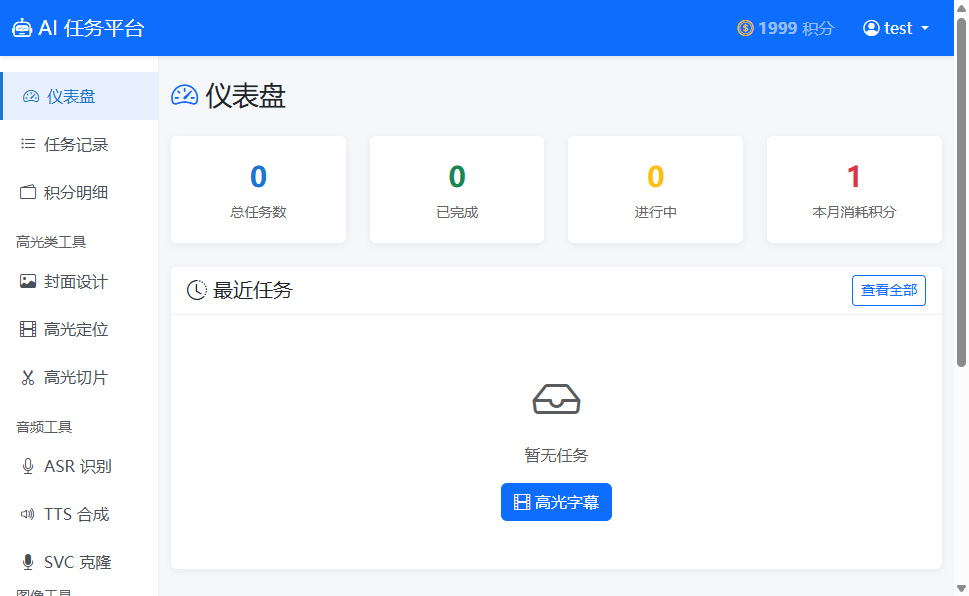
仪表盘是登录后的默认首页,提供个人任务概览。
功能说明
| 区域 | 内容 |
|---|---|
| 顶部统计卡片 | 总任务数、已完成、进行中、本月消耗积分 |
| 最近任务表 | 显示最近提交的任务,包含 ID、类型、状态、消耗积分、提交时间 |
| 操作 | 点击「详情」可跳转到任务详情页;点击「查看全部」进入任务记录 |
提示:仪表盘仅显示您自己提交的任务,不包含其他用户的数据。
三、任务记录
「任务记录」页面列出您提交过的所有任务,支持按状态筛选。
操作步骤
- 在左侧菜单点击「任务记录」
- 顶部可按状态筛选:全部 / 等待中 / 进行中 / 已完成 / 失败
- 表格显示任务 ID、类型、状态、消耗积分、提交时间、完成时间
- 点击「详情」按钮查看任务详情
任务详情页
任务详情页包含三个标签页:
- 基本信息:任务 ID、提交/开始/完成时间、耗时、Celery ID、错误信息
- 结果预览:根据任务类型展示不同结果(文本、音频、图片、SRT 等),支持下载
- 输入参数:展示任务提交时的原始参数和输入文件
取消任务:处于「等待中」或「进行中」的任务可点击「取消任务」按钮取消,取消后积分会自动退回。
四、积分明细
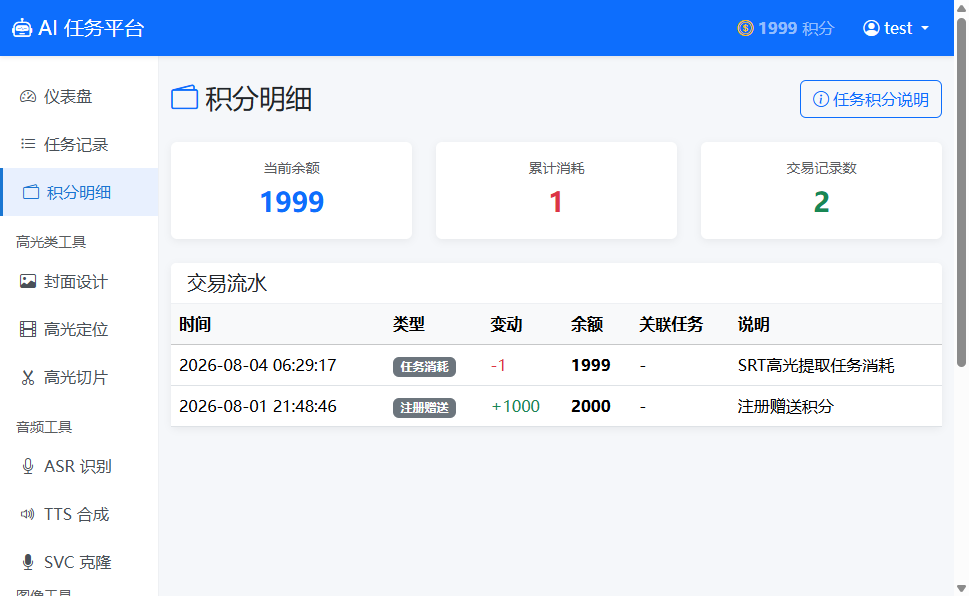
「积分明细」页面展示您的积分账户情况。
功能说明
- 当前余额:可用积分总数
- 累计消耗:历史已消耗积分
- 交易记录数:总交易笔数
- 交易流水:每条记录包含时间、类型、变动金额、余额、关联任务、说明
- 任务积分说明:点击右上角按钮可查看各类任务的积分消耗标准
积分在任务提交时扣除,任务失败或取消时自动退回。
五、高光类工具
5.1 封面设计
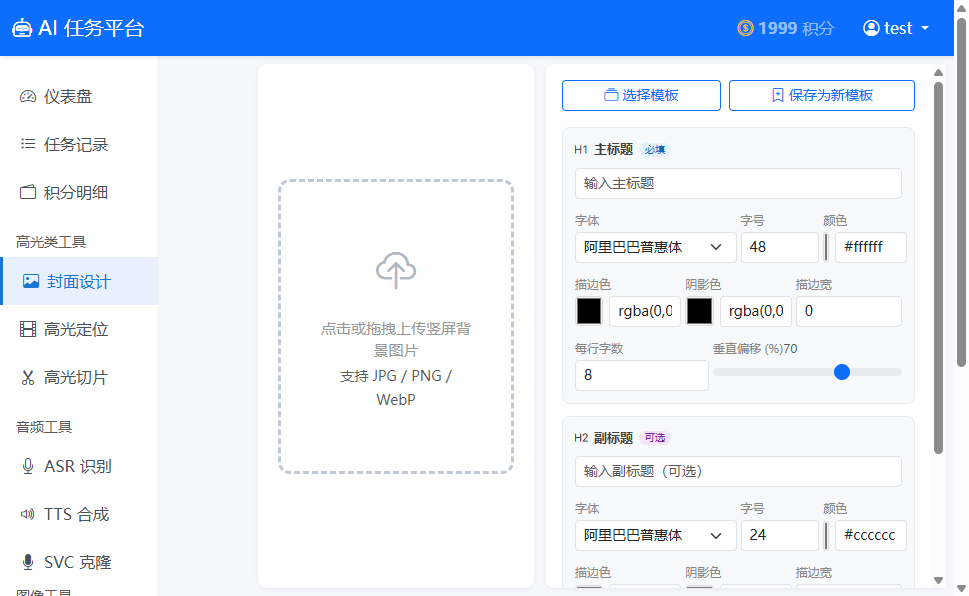
「封面设计」是一个浏览器端工具,用于为竖屏视频制作带文字标题的封面图,支持自定义字体、颜色、描边、阴影等效果。
操作步骤
- 上传背景图片:在左侧预览区点击或拖拽上传一张竖屏图片(JPG/PNG/WebP)
- 设置主标题(必填):
- 输入标题文字
- 选择字体(阿里巴巴普惠体、阿里妈妈方圆体、刀隶体、东方大楷等)
- 调整字号、颜色、描边色、描边宽、阴影色
- 设置每行字数(控制自动换行)和垂直偏移位置
- 设置副标题(可选):与主标题类似,可设置不同字体和样式
- 预览与下载:右侧实时预览效果,点击「下载封面」导出 PNG 图片
模板管理
- 保存模板:将当前排版参数(不含文字)保存为模板,方便复用
- 选择模板:从已保存的模板列表中应用排版参数
- 删除模板:在模板列表中点击删除按钮
- 恢复默认:一键重置所有排版参数为默认值
模板仅保存字体、字号、颜色等排版参数,不包含标题文字内容。
5.2 高光定位
「高光定位」通过三步流程,从 SRT 字幕文件中提取视频高光片段,辅助视频剪辑。
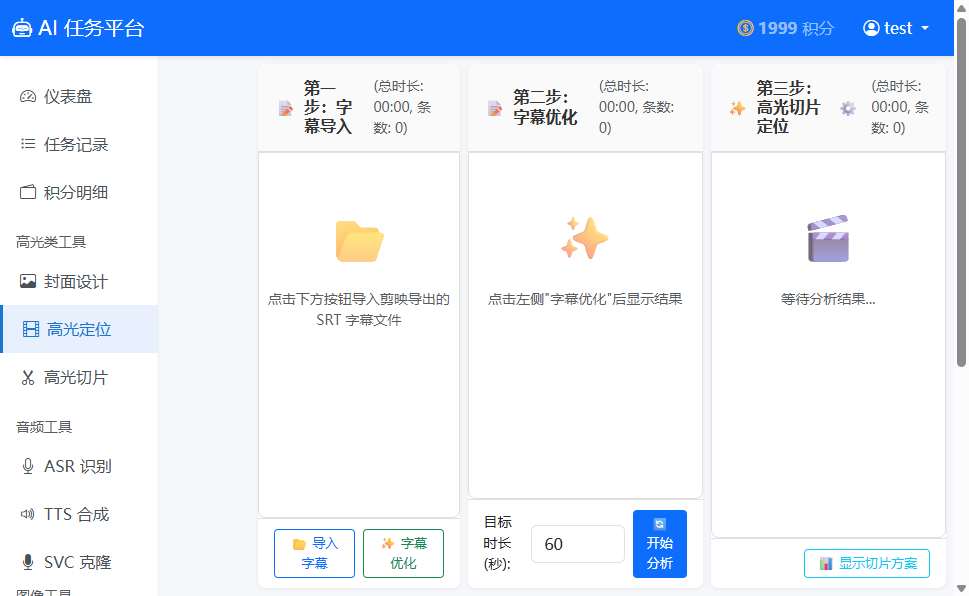
操作步骤
第一步:字幕导入
- 点击「导入字幕」按钮
- 选择剪映导出的 SRT 字幕文件
- 系统自动解析并显示字幕列表,左侧面板显示每条字幕的序号、时间、时长、文本
第二步:字幕优化
- 点击「字幕优化」按钮
- 系统调用 AI 模型合并相邻字幕并恢复标点符号
- 优化结果显示在中间面板
- 在底部设置「目标时长(秒)」,例如 60 秒(即希望最终高光片段总时长约 60 秒)
第三步:高光切片定位
- 点击「开始分析」按钮
- 系统调用大模型分析字幕内容,提取高光片段
- 结果显示在右侧面板,不同切片用不同颜色区分
- 点击「显示切片方案」可查看完整的切片方案(包含序号范围、时间范围、时长、内容)
- 点击「复制方案」可将切片方案复制到剪贴板
高级功能
- ⚙️ 提示词设置:点击右上角齿轮图标可查看/编辑大模型提示词模板
- 支持选择内置模板或保存自定义模板
- 自定义模板可命名、保存、删除
- 卡片联动:点击右侧输出卡片,会自动高亮中间和左侧对应的字幕卡片并滚动定位
- 终止处理:处理过程中可点击「终止」按钮取消任务
5.3 高光切片
「高光切片」是基于「高光定位」结果的视频剪辑工具,可对竖屏视频进行语音识别、字幕匹配、自动切片。
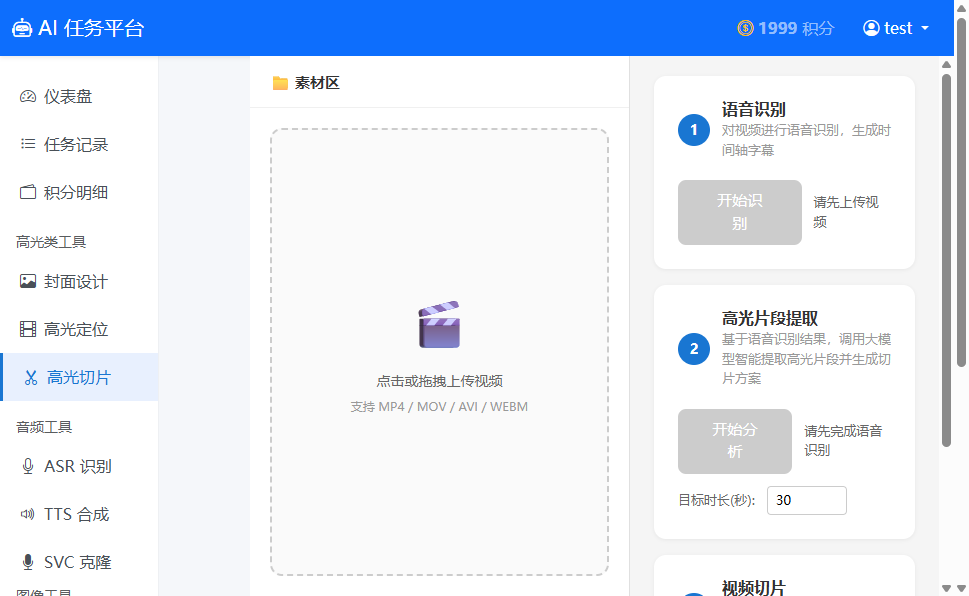
操作步骤
- 上传视频:在左侧素材区点击或拖拽上传一段竖屏视频
- 语音识别:
- 点击「开始识别」对视频进行 ASR 语音识别
- 识别完成后显示字幕文本
- 字幕匹配:将识别的字幕与高光定位结果匹配
- 一键剪辑:点击「一键剪辑」按钮自动完成视频切片
- 导出:处理完成后可下载或预览切片结果
重要提示:视频处理过程中请勿关闭或刷新页面,也不要切换页签,以免处理中断。
六、音频工具
6.1 ASR 语音识别
「ASR 语音识别」将音频文件转换为文本,支持生成 SRT 字幕格式。
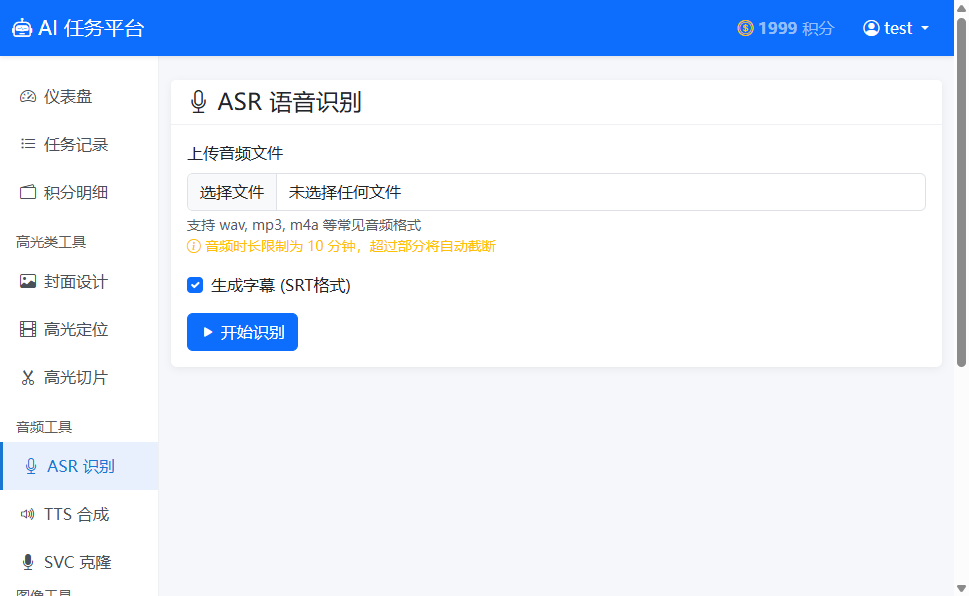
操作步骤
- 上传音频文件(支持 wav、mp3、m4a 等常见格式)
- 勾选「生成字幕(SRT格式)」选项(默认开启)
- 点击「开始识别」
- 等待处理完成,结果区域显示:
- 识别文本:纯文本结果
- 字幕内容(SRT):带时间戳的字幕格式
- 点击「下载文本」或「下载字幕」获取结果文件
限制:音频时长限制为 30 分钟,超过部分将自动截断。任务提交后可离开页面,稍后在「任务记录」查看结果。
6.2 TTS 语音合成
「TTS 语音合成」将文本转换为语音,支持多种预设音色和语音包。
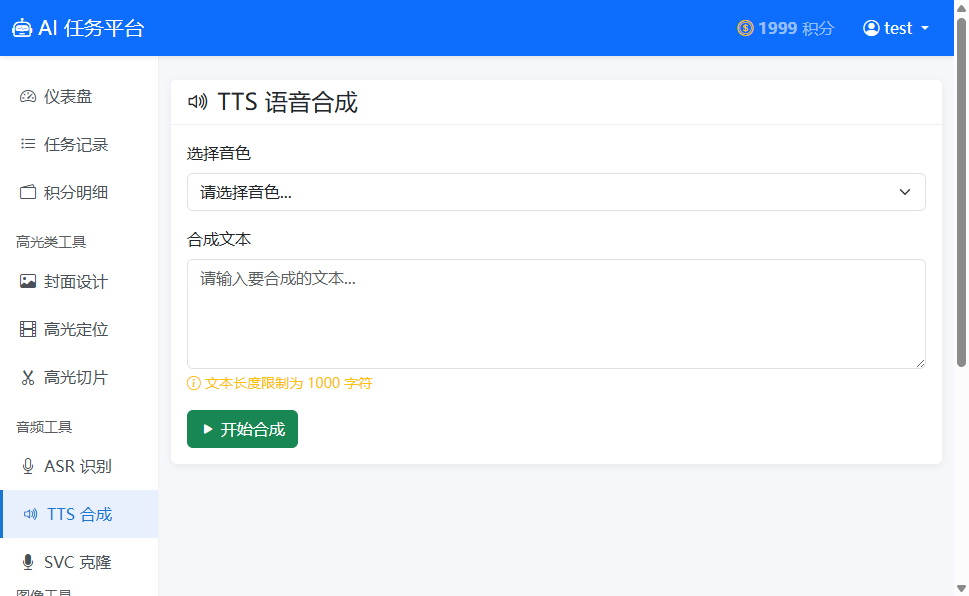
操作步骤
- 选择音色:从下拉菜单选择语音包或预设音色
- 输入文本:在文本框中输入要合成的文字(最多 1000 字符)
- 点击「开始合成」
- 处理完成后,结果区域显示音频播放器和下载按钮
- 可在线试听或下载 WAV 音频文件
限制:文本长度限制为 1000 字符,超出部分会被截断。
6.3 SVC 语音克隆
「SVC 语音克隆」基于参考音频克隆音色,合成目标文本的语音。
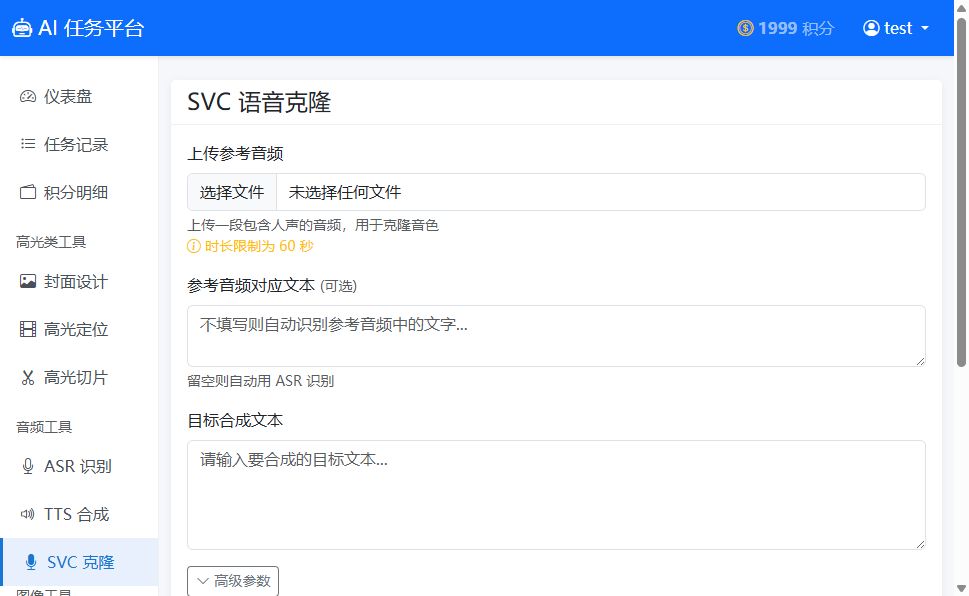
操作步骤
- 上传参考音频:上传一段包含人声的音频(用于克隆音色,最长 60 秒)
- 参考音频对应文本(可选):填写参考音频对应的文字,留空则自动用 ASR 识别
- 目标合成文本:输入要用克隆音色合成的文字
- 高级参数(可选,点击展开):
- 语音风格描述:如「温柔的女声」「欢快的男声」
- 扩散步数:10-50,默认 20(步数越多质量越好,速度越慢)
- CFG 强度:1.0-5.0,默认 3.0
- 语速:0.5-2.0,默认 1.0
- 修剪开头静音:默认开启
- 点击「开始克隆」,等待处理完成后试听/下载
说明:浏览器会自动将音频重采样为 24kHz 单声道 WAV 格式后再提交,无需手动处理。
七、图像工具
7.1 VTON 虚拟试穿
「VTON 虚拟试穿」将指定服装虚拟穿到人像照片上。
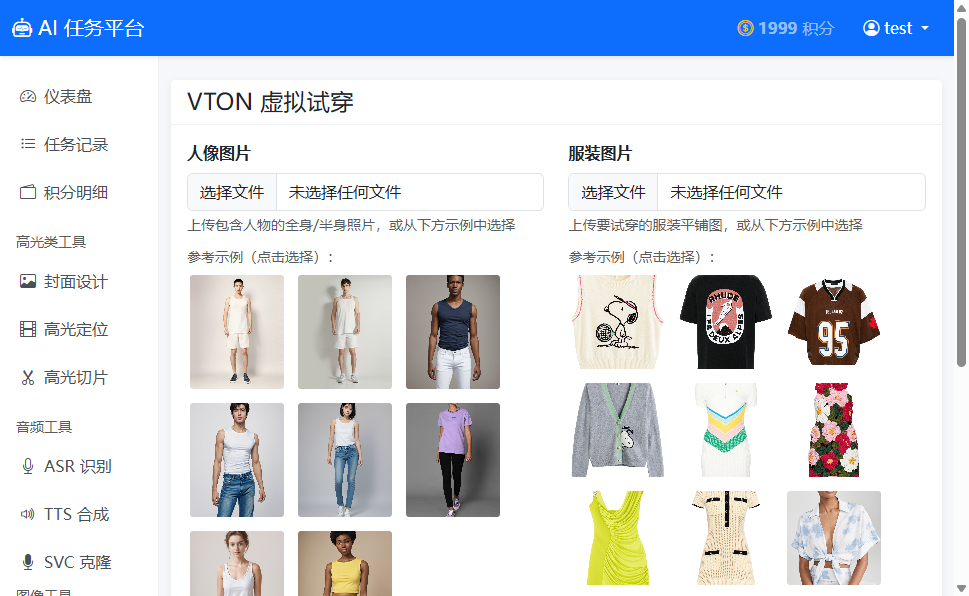
操作步骤
- 上传人像图片:上传包含人物的全身/半身照片,或从下方示例中选择
- 上传服装图片:上传要试穿的服装平铺图,或从示例中选择
- 选择服装类型(必选):
upper:上衣lower:下装overall:全身(连衣裙、连体裤等)- 高级参数(可选):
- 推理步数(默认 50)
- 引导强度(默认 2.5)
- 随机种子(-1 为随机)
- 图片宽高(默认 384×512)
- 重绘背景:勾选后会重新生成背景
- 点击「开始试穿」,处理完成后可对比原图与试穿效果,支持下载
提示:人像图片建议使用站姿清晰、光照均匀的照片;服装图片建议使用纯色背景的平铺图。
7.2 T2I 文生图
「T2I 文生图」根据文字提示词生成图片。
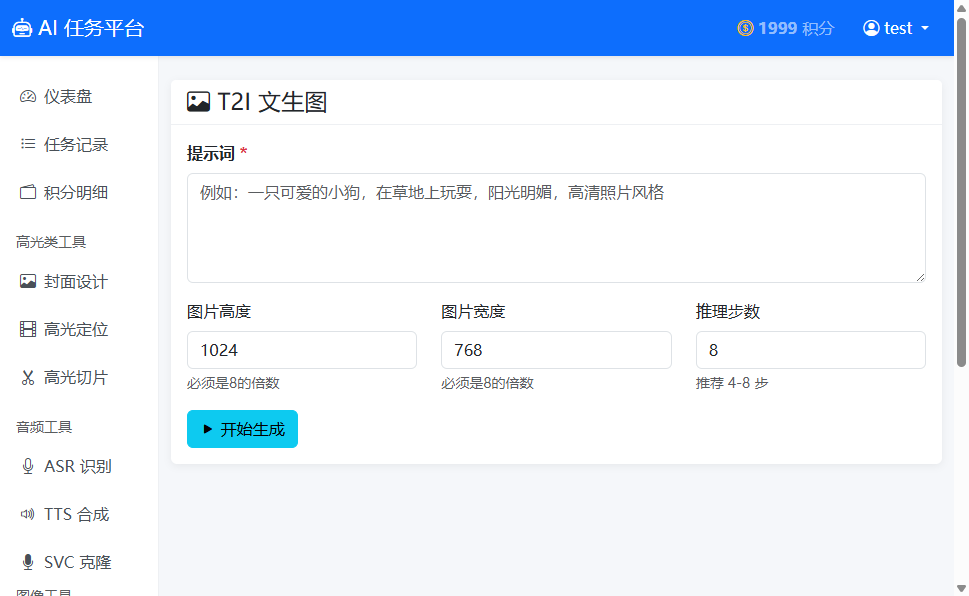
操作步骤
- 输入提示词(必填):描述你想要生成的图片内容
- 示例:
一只可爱的小狗,在草地上玩耍,阳光明媚,高清照片风格 - 设置参数:
- 图片高度:256-1536,默认 1024(必须是 8 的倍数)
- 图片宽度:256-1536,默认 768(必须是 8 的倍数)
- 推理步数:1-50,推荐 4-8 步(步数越多细节越丰富,速度越慢)
- 点击「开始生成」
- 处理完成后显示生成的图片,可下载
技巧:提示词越具体,生成效果越好。可以包含主体、场景、风格、光线等描述。
7.3 I2I 图片编辑
「I2I 图片编辑」基于上传的图片,按文字指令进行 AI 编辑。
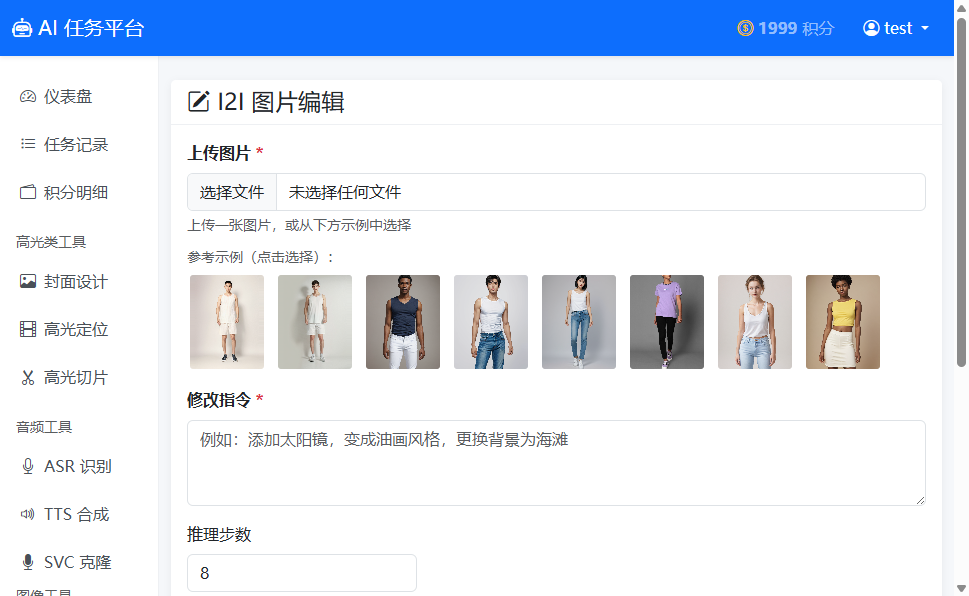
操作步骤
- 上传图片(必填):上传一张待编辑的图片,或从下方示例缩略图中选择
- 输入修改指令(必填):描述要做的修改
- 示例:
添加太阳镜,变成油画风格,更换背景为海滩 - 推理步数:默认 8(1-50 可调)
- 点击「开始编辑」
- 处理完成后,左右对比原图与编辑效果,可下载结果
提示:指令越明确效果越好,可同时描述多个修改需求。
八、视频工具
8.1 视频去重
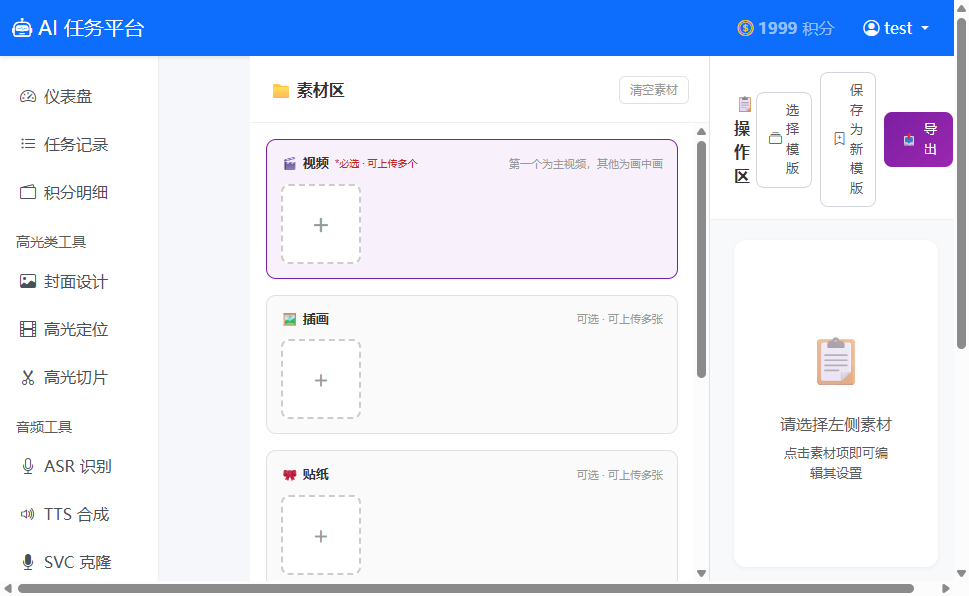
「视频去重」是一个综合性的视频混剪工具,支持主视频、画中画、插画、贴纸、背景音乐、片尾视频等多素材组合,并支持 ASR 字幕识别。
操作步骤
1. 素材上传(左侧素材区)
| 素材类型 | 是否必选 | 数量限制 | 说明 |
|---|---|---|---|
| 🎬 视频 | 必选 | 可上传多个 | 第一个为主视频,其他自动作为画中画 |
| 🖼️ 插画 | 可选 | 可上传多张 | 在视频间插入的过渡图片 |
| 🎀 贴纸 | 可选 | 可上传多张 | 叠加在视频上的装饰图 |
| 🎞️ 片尾视频 | 可选 | 最多 1 个 | 拼接在结尾的视频 |
| 🎵 背景音乐 | 可选 | 1 个 | 支持 MP3/WAV/OGG/AAC |
2. 操作区设置(右侧)
- 🎬 主视频字幕:对主视频进行 ASR 语音识别,生成字幕
- 🎬 画中画设置:配置画中画视频的位置、大小、透明度
- 🖼️ 插画设置:配置插画的显示时长、过渡效果
- 🏷️ 贴纸设置:配置贴纸的位置、大小、显示时间
- 🎵 背景音乐设置:配置 BGM 的音量、淡入淡出
- 🎞️ 片尾视频设置:配置片尾视频的拼接方式
3. 模板管理
- 选择模版:应用已保存的素材配置模板
- 保存为新模版:将当前所有素材设置保存为模板
- 导出:点击「📤 导出」按钮,生成最终视频
提示:使用模板可快速复用之前的素材配置,提高工作效率。
8.2 背景替换
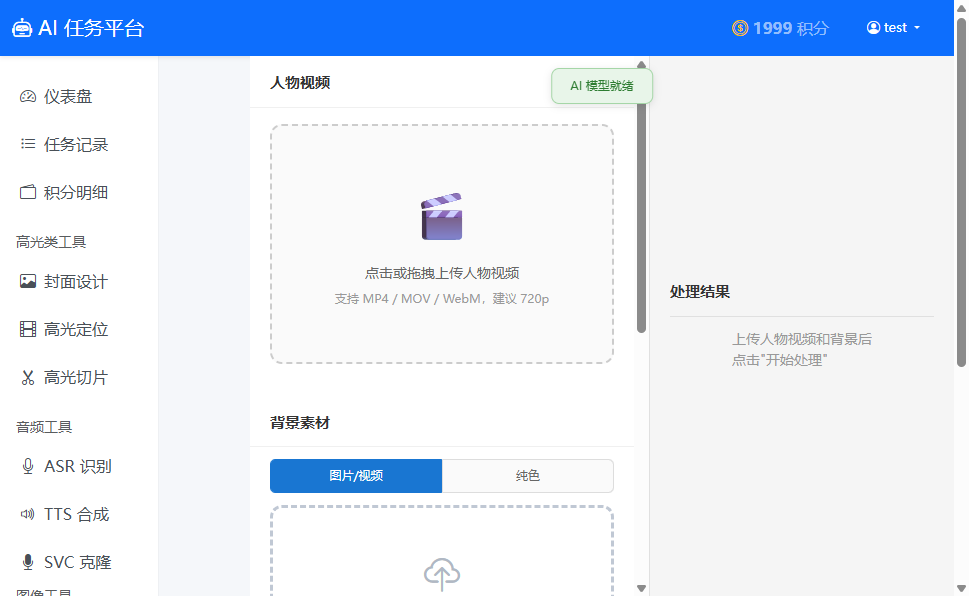
「背景替换」是浏览器端工具,将人物视频的背景替换为指定图片、视频或纯色背景。
操作步骤
- 上传人物视频:在左侧点击或拖拽上传人物视频
- 选择背景素材:
- 图片/视频:上传一张图片或一段视频作为新背景
- 纯色:选择一种纯色作为背景
- 合成设置:
- 颜色匹配:调整前景与背景的色彩融合度(0-1,默认 0.3)
- 点击「开始处理」
- 处理完成后,在右侧结果区预览并下载
重要提示: - 视频处理中请勿关闭或刷新页面,也不要切换页签,以免处理中断 - 浏览器会弹出确认对话框防止误关闭 - 建议使用背景简洁、人物边缘清晰的视频以获得最佳效果
8.3 视频超分
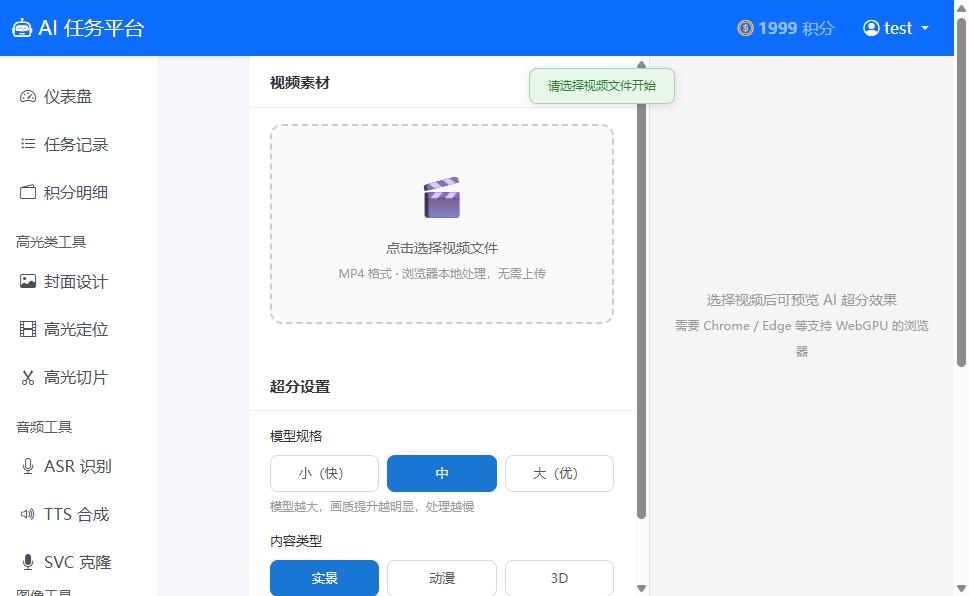
「视频超分」使用浏览器端 AI 模型将视频分辨率提升 2 倍(如 720p → 1440p)。
操作步骤
- 选择视频:点击上传区选择一段视频文件
- 查看视频信息:系统自动显示原分辨率、预计输出分辨率和文件大小
- 开始超分:点击「开始超分」按钮
- 进度查看:
- 左侧显示「原画(2x 放大)」预览
- 右侧显示「AI 超分视频」处理进度
- 下载结果:处理完成后点击「下载超分视频」
说明: - 超分处理在浏览器端完成,不占用服务器资源 - 输出分辨率为原视频的 2 倍 - 视频过大时(预计输出超过 1.9GB)会提示错误 - 处理过程中请勿关闭或刷新页面
九、常见问题
Q1:任务提交后多久能完成?
任务处理时间取决于任务类型和当前队列情况: - ASR/TTS/SVC:通常 1-5 分钟 - 图像任务(VTON/T2I/I2I):通常 30 秒-3 分钟 - 高光分析:取决于字幕长度,通常 1-3 分钟 - 视频处理(浏览器端):取决于视频时长和网络环境
Q2:任务失败怎么办?
- 在「任务记录」找到失败任务,点击「详情」查看错误信息
- 常见原因:积分不足、文件格式不支持、Worker 离线
- 失败任务不消耗积分,会自动退回
Q3:积分不够怎么办?
- 联系管理员调整积分
- 在「积分明细」页面点击「任务积分说明」查看各任务消耗
Q4:浏览器端视频处理中途断了怎么办?
浏览器端处理(背景替换、视频超分、视频去重)需要保持页面打开: - 处理中请勿关闭/刷新页面或切换页签 - 系统会弹出确认对话框防止误操作 - 如果意外中断,需重新上传素材处理
Q5:支持哪些文件格式?
| 类型 | 支持格式 |
|---|---|
| 音频 | wav、mp3、m4a 等常见格式 |
| 图片 | jpg、png、webp |
| 视频 | 常见视频格式(mp4 推荐) |
| 字幕 | srt(剪映导出格式) |
Q6:如何复用之前的设置?
- 封面设计:使用「保存模板」功能保存排版参数
- 高光定位:使用提示词模板管理功能
- 视频去重:使用「保存为新模版」功能保存素材配置
如有其他问题,请联系平台管理员。